Modell Klassisk
Hårdvara
Snabbkassan består normalt av 4 delar:
-
Skärmen
Skärmen är själva snabbkassan med touchskärm. Den behöver anslutas till en strömkälla med hjälp av medföljande transformator. Den behöver även internet. Vi rekommenderar alltid en nätverkskabel som ansluts till ert lokala nätverk men wi-fi fungerar också. -
Stativ
Ingår ett bordsstativ/Väggstativ som skärmen monteras på. Bordsscanner
Vi skickar med en EAN-skanner. Denna ansluts via en USB-port i snabbkassan. Ett ljud kommer höras från skannern, då är det som det ska vara.Kortterminal
Det medföljer en SumUp Solo kortläsare. Denna ansluts till strömkälla och kopplas upp mot ert nätverk. Läs mer om SumUp Solo här.
Vad behöver du som kund göra?
- Montera ihop stativet och häng på snabbkassan
- Koppla in Scannern
- Dra fram en nätverkskabel som sätts i snabbkassan
- Meddela oss om ni önskar wifi som internetanslutning då vi behöver logga in i snabbkassan för att göra denna inställning.
Denna modell kan även monteras på en möbel enligt bild nedan:
Modell Vägghängd
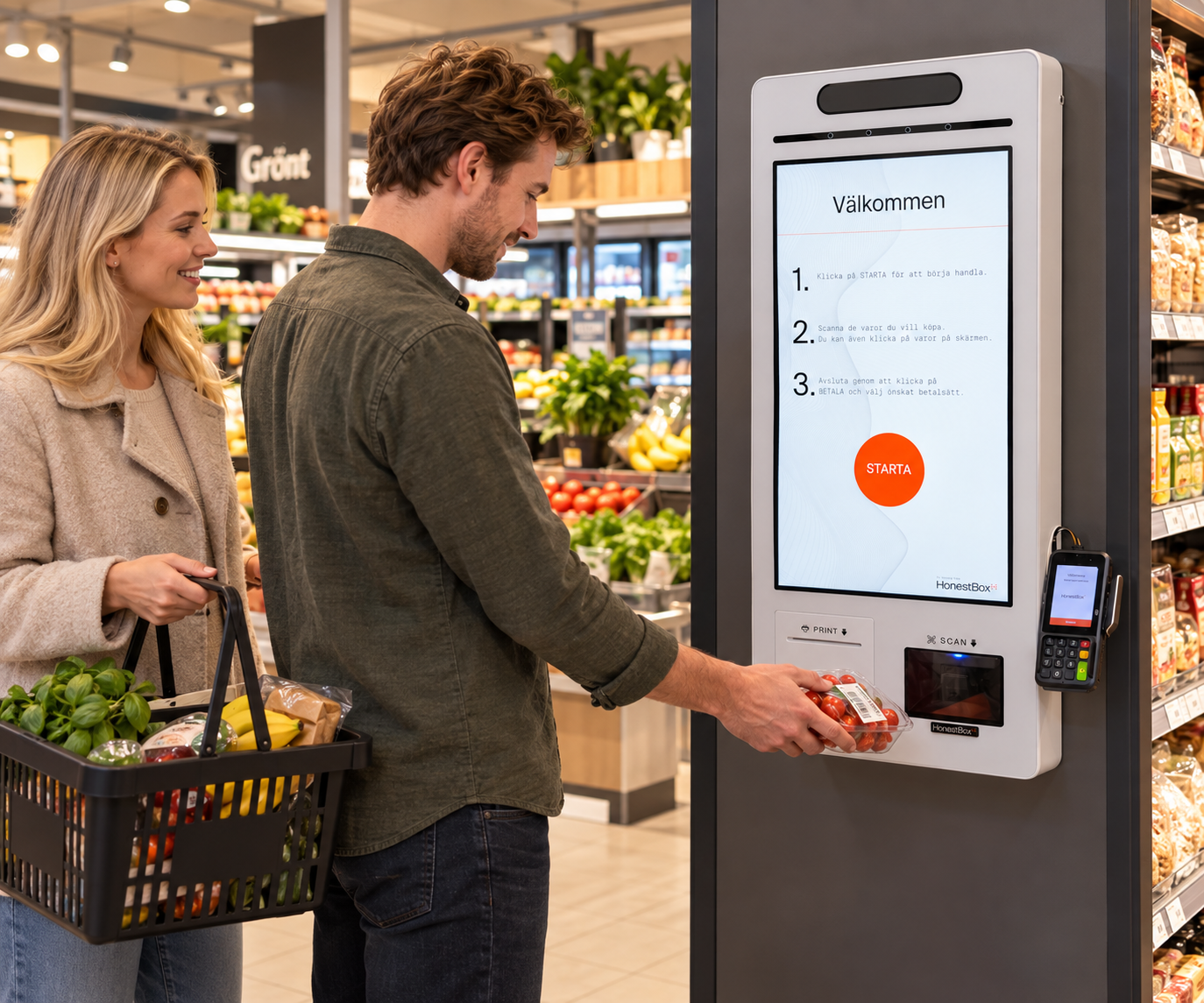
Vi har en modell som är vägghängd. Den har skärm, kvittoskrivare och scanner inbyggd. Stående format. Normalt vägghängd som på bilden (golvstativ finns som tillval).
Vad behöver du som kund göra?
- Förse snabbkassan med ström och nätverk. Kassan stödjer WiFi men vi rekommenderar starkt att köra med kabel.
- Kör ni korterminal från Westpay så behöver den förses med egen nätverkskoppling. Ström får den via nätverkskopplingen genom att använda medföljande PoE-adapter. https://support.honestbox.se/hc/sv/articles/41816859655057-Westpay
- Montera kortterminalhållare samt montera på vägg (samtliga fästen medföljer)
- Till maskinen medföljer en tunnare variant av thermorulle. Denna kanske du vill byta ut direkt mot en rejälare, tex en 80x80mm
Inaktivera skanning av QR-koder
Normalt kan scannern även läsa QR-koder. Detta kan dock ställa till problem eftersom det i de flesta fall endast är EAN-koder som ska scannas.
För att inaktivera möjligheten att scanna QR-koder, scanna denna EAN-kod en gång med scannern.
Scannern piper som bekräftelse på att inställningen har lästs in.
Startbild snabbkassa
Startbilden på snabbkassan är HonestBox som standard. Liggande eller stående. Anpassad för eller utan inloggning via QR-kod. För att byta ut bilden behövs normalt en licens för White Label - standard 3000kr per månad. Här kommer info om hur bilden byts ut. Observera att detta är en ganska teknisk inställning som kräver kunskaper både i bildhantering och HTML. Så utan vissa grundkunskaper i detta så kanske det är bättre att låta bli...
Gå till Vänstermenyn Vyer
För att ange en av HonestBox standard för startbild eller om ni är kopplade till en kedja så visas knappar för det här.
Klicka på korrekt knapp t.ex. "HonestBox Stående". Inställningen sätts och du avslutar med att spara.
Testa på snabbkassan.
Ladda upp en egen bild
Skapa först bilden i ett bildredigeringsprogram. Formatet 1080x1920. Stående eller liggande beroende på er skärms format. Det är alltså endast en bild vi ska ladda upp.
Bilder laddas upp i Vyer / Fileuppladdning.
När filen har laddats upp så visas den på skärmen och även länken till bildfilen i molnet. Markera hela den texten och kopiera.
Gå till fältet Snabbkassa startvy.
Klicka på ikonen för "Code View" och själva HTML-koden visas.
Nu ska sidans bakgrundsbild bytas ut.
Hela den långa länken mellan de båda ' '. Var noga så rätt text byts ut.
Stäng kodfönstret igen. Det "svarta fönstret" döljs. Dock kommer inte startbilden visas i sin helhet i denna editorn. Spara.
Testa på snabbkassan.
Blev det nu helt tokigt. Börja om genom att välja HonestBox Standard enligt ovan. Börja om o försök igen.
Har ni inte lagt platsen för knappen "STARTA" på samma ställe som HonestBox standard så måste knappens position ändras. Detta görs via CSS-koden som också vinns under Vyer.
Startbild tillsammans med QR-kod som visas för inloggning
När inloggning används för alla kunder i snabbkassan visas en bild före QR-koden för inloggning visas. Denna bild anges under Platsinställningar / Snabbkassa. "Bild URL för steget före inloggning i kassan". Alltså en bild som förklarar vad som nu ska hända och utrymme för en STARTA-knapp. Denna bild anges också när QR-kod annävds och HonestBox standard anges.
Här ska nu endast länken till den uppladdade bilden visas.
Spara.
Startbild unik per plats
Det kan hända att ni vill ha unik startbild per plats. T.ex. om en snabbkassa är stående format och en snabbkassa liggande format. Detta görs på likande sätt som ovan men koden anges och ändras under Platsinställningar / Snabbkassa / Startskärm. HTML-koden kan först hämtas från Vyer, klistras in och justeras under Platsinställningar.
Spara.
Som sagt, detta är inte helt enkelt men möjligheten till inställningarna finns och kan göras när som helst.